Como instalar Spotify en Fedora Spotify solamente provee paquetes .deb para Debian, por lo que en Fedora es necesario crear nuestros propios paquetes rpm. ulyaoth ha creado los paquetes y los puso en un repositorio para yum ulyaoth.repo Este repositorio sirve para Fedora 18, 19 y 20. Para instalar el repositorio Yum Ulyaoth y luego Spotify hacemos lo siguiente: Paso 1. Abrir un nuevo archivo de repositorio sudo nano /etc/yum.repos.d/ulyaoth.repo Paso 2. Agregamos el siguiente contenido en el archivo abierto anteriormente, y guardamos: [ulyaoth] name=Ulyaoth Repositories baseurl=http://repos.ulyaoth.net/Fedora/$releasever/$basearch/ enabled=1 gpgcheck=0 Paso 3. Solamente instalamos Spotify yum install spotify y obtendremos siempre la ultima versión.
Entradas

El mas parecido a Nero Esta es otra de las tantas aplicaciones libres como alternativas al Nero , pero a diferencia del resto, esta se le parece estéticamente y resulta muy completa. Silicon es un conjunto de herramientas OpenSource para administrar y organizar tus discos ópticos, como CD , DVD y Blu-rays; el objetivo es hacer fácil la gestión de discos ópticos. Su diseño parece impecable y llamativo, está desarrollado en Qt y su punto fuerte es que planea ser multiplataforma. Entre sus características destacadas están: Graba y copia todo tipo discos ópticos Montador de imágenes (iso, nrg, bin, mdf y img) Sistema multimedia (permiten reproducir música, ver las imágenes y en el futuro reproducir vídeos) Muti-tarea Multi-Plataforma (aún no) Gestor de aplicaciones Interfaz de usuario animada Personalización de la interfaz (Tema, iconos,colores, etc) Drag & Drop (arrastrar y soltar) MySQL Database Desarrollado en QT ...
Instalar Conky y Conky Manager en Linux Conky es un programa de linux peso ligero que es un monitor de sistema, de forma similar a Windows Administrador de tareas de Windows. Conky le mostrará una gran cantidad de información de su sistema Linux en el escritorio, por ejemplo, uso de la CPU, el historial de uso de la CPU, uso de memoria, uso de disco, el uso de redes y muchos más. Conky se ejecutará en Linux y BSD y está licenciado bajo la GPL. En este artículo voy a mostrar cómo instalar y compilar Conky en Linux, Ubuntu, Linux Mint, Gentoo, Arch y Debian. Para instalar Conky en Ubuntu o Linux Mint $ sudo apt-get install conky Para instalar Conky en Gentoo Linux # emerge app-admin/conky o # paludis -i app-admin/conky Para instalar conky en Arch Linux # pacman -S conky También puede compilar Conky desde el código fuente, para descargar el Conky lastest, se puede visitar http://sourceforge.net/projects/conky/files/conky/ . La última versión de...
Los 8 comandos y atajos más útiles Hoy en día no es necesario tocar la línea de comandos para usar Linux . Esto puede ser cierto, sin embargo, es importante que los nuevos usuarios y los que aún están planeando utilizar Linux conozcan algunos de los comandos básicos y atajos de teclado para sacarle el máximo provecho a Linux . Así que aquí he hecho una lista de los 8 comandos y atajos de teclado en Linux más útiles que creo que los novatos deben saber: ls Con este comando, puedes ver el contenido de tu directorio de trabajo actual. ls es a menudo vinculados con las opciones -l (para ver una lista detallada de archivos) y -a (para ver los archivos ocultos). Se usa de esta manera: $ Ls -al sudo Permite a los usuarios ejecutar programas con los privilegios de seguridad de otro usuario (normalmente el usuario root). Por defecto, sudo te pedirá una contraseña de usuario pero puede ser configurado para requerir la contraseña de root. Se usa de esta manera: $ ...
Como recuperar una contraseña de usuario olvidada Si por cualquier circunstancia has olvidado tu contraseña de usuario, no te preocupes, podrás recuperarla facilmente, a través de éstos sencillos pasos: * Enciende el equipo y cuando te aparezca el prompt del gestor de arranque 'GRUB' presiona la tecla 'ESC'. * Presiona la tecla 'e' para editar. * Anda a la línea del kernel más actual que usa tu sistema y pulsa nuevamente la tecla 'e' para editar. Al final de dicha línea añade lo siguiente: rw init=/bin/bash y a continuación pulsa la tecla 'ENTER' y después la tecla 'b' para reiniciar el sistema. * Una vez reiniciado el sistema, te encontraras en una sesión de root sin contraseña. * Ahora, deberás crear una nueva contraseña para tu usuario: # passwd nombre_usuario Reinicia por última vez tu equipo y ya podrás acceder al sistema con la nueva clave.
Desactiva aplicaciones para acelerar el arranque Desde Ubuntu 11.10 no podemos ver de forma gráfica todas las aplicaciones que se ejecutan al inicio del sistema, esto también pasa con Linux Mint. Por supuesto, si conocemos bien el sistema de archivos y donde se guardan las cosas todo se simplifica, por lo que sabiendo que las aplicaciones que se ejecutan al inicio se encuentran en / etc/xdg/autostart/ podemos listarlas con un cat, por ejemplo. cat /etc/xdg/autostart/* Al hacer esto vemos que algunas lineas tienen la opción de no visualizarse (NoDisplay) activada (true), por lo que solo hay que cambiar la opción a false o desactivada. Podríamos hacerlo editando a mano uno a uno, pero para que cambien todas de una sola vez, tan solo tenemos que teclear lo siguiente en una terminal: sudo sed -i 's/NoDisplay=true/NoDisplay=false/g' /etc/xdg/autostart/* Ahora ya podremos ver todas las opciones que antes estaban ocultas en Aplicaciones al inicio:
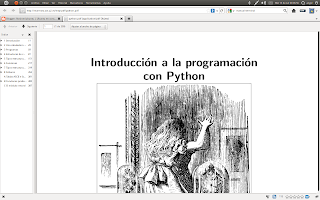
Visualizar PDF en Firefox El primer paso será instalar Mozplugger con: sudo apt-get install mozplugger Una vez instalamos sólo habrá que configurarlo. Para ello editaremos el archivo mozpluggerrc que se encuentra en /etc : sudo gedit /etc/mozpluggerrc Abierto el archivo, copiaremos el texto que hay a continuación y lo pegaremos dentro de él. application/pdf: pdf: PDF file application/x-pdf: pdf: PDF file text/pdf: pdf: PDF file text/x-pdf: pdf: PDF file application/x-postscript: ps: PostScript file application/postscript: ps: PostScript file repeat noisy swallow(evince) fill: evince "$file" Completados todos los pasos sólo habrá que guardar los cambios del archivo abierto, cerrar y reiniciar Firefox para poder visualizar de forma integrada los PDFs.